OpenDRIVE 地图预览
Oscilla 可以直接在浏览器里以 3D 方式显示 OpenDRIVE 路网。导入 .xodr 文件后在左侧点击它,就能查看文件描述的路口、车道与几何形状,再决定怎么写场景,无需安装任何软件。
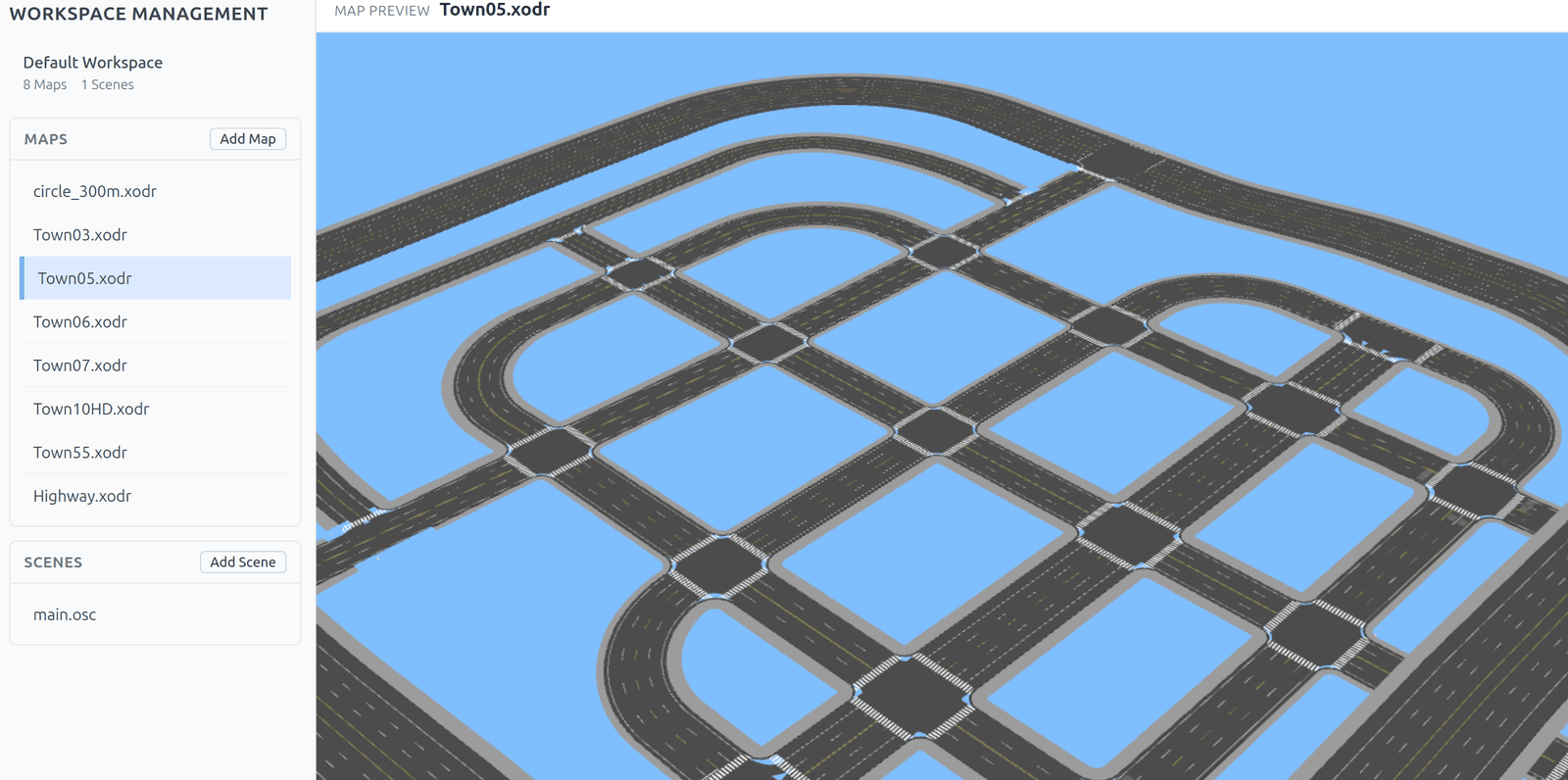
预览里能看到什么
预览按地图文件的定义绘制路网:道路几何、车道数量与车道线、路口及其连接车道,以及高程。写场景前用它确认地图里确实有需要的路口与车道布局,比写到一半才发现要快得多。
支持的文件
地图使用 OpenDRIVE 格式,扩展名为 .xodr。扩展名大小写不敏感,Town05.XODR 与 Town05.xodr 的导入结果一致;其它扩展名会在导入时被拒绝。
如何预览地图
- 在左侧 工作空间管理 面板点击 添加地图,选择
.xodr文件。 - 在 地图 列表里点击该地图。编辑区会切换为地图预览,标题栏显示地图文件名。
- 想回到编辑时,点击 场景 列表里的任意场景即可。
导入的地图会保存在工作空间中,刷新页面后无需重新导入。
鼠标操作
| 操作 | 方式 |
|---|---|
| 旋转视角 | 按住鼠标左键拖拽 |
| 平移地图 | 按住鼠标右键拖拽 |
| 缩放 | 滚动鼠标滚轮 |
旋转围绕当前观察点进行;缩放有最小距离限制,不会一路滚到丢失地图。
文件操作
地图的重命名、下载、删除都在地图行的右键菜单里。预览上方的工具栏保留 打开 与 保存,它们作用于场景文件——打开 会载入一个场景并回到编辑器。
地图与场景的关系
场景通过文件名引用地图,场景预览时会自动加载该地图。所以场景要用到的地图必须先存在于工作空间;重命名地图也会改变场景需要引用的名字。
预览没有出现时
- 显示锁图标而不是地图 —— 预览需要注册账户。登录或注册后重新打开该地图。
- 提示“Failed to render map” —— 文件无法按 OpenDRIVE 解析。确认文档完整,被截断或手工改过的文件是最常见的原因。
- 大地图先显示加载提示 —— 预览按需启动,首次渲染较大的路网需要一点时间,再次打开同一张地图会更快。